Genel veya masaya özel kod
Vitrine tek kod, masalara ayrı kod; masa kodu siparişi o masanın adisyonuna bağlar.

QR menü, müşterinin masadaki karekodu telefon kamerasına tutup uygulama indirmeden açtığı dijital menüdür. Estorix’te karekod menü ayrı bir program değil, işletme panelinizin bir parçasıdır: kasada sattığınız ürünler menüye aynı listeden akar, fiyatı bir kez değiştirirsiniz. Genel bir kod bastırıp menüyü yalnızca gösterebilir ya da her masaya kendi kodunu vererek siparişi doğrudan adisyona düşürebilirsiniz. Bu sayfada karekod menünün panelde nasıl hazırlandığını, hangi baskı seçeneklerinin bulunduğunu, müşterinin ekranda neyi gördüğünü ve QR menünün modüler fiyatlandırmada nereye oturduğunu anlatıyoruz.
Kredi kartı istenmez · Taahhüt yok · Kurulum ve eğitim dahil
Vitrine tek kod, masalara ayrı kod; masa kodu siparişi o masanın adisyonuna bağlar.
Türkçe, İngilizce, Arapça ve Almanca; eksik çevirileri yapay zekâ toplu tamamlar.
PNG, A6 etiket, kesim çizgili A4 PDF ve on beş A5 broşür şablonu panelden iner.
Görselsiz ürüne stok görsel önerisi, açıklamasız ürüne alerjen bilgili yapay zekâ metni.
Hangi ürün bakıldı, sepete girdi, satıldı; ilgi var satış yok listesi.
Masa kodunda müşteri garsonu çağırır ve hesabı ister; bildirim kasaya düşer.
Fiyat listesi değişen, mevsimlik ürün ekleyen ya da turist bölgesinde İngilizce menü bulunduramayan her işletme aynı sorunu yaşar: menü basıldığı gün eskimeye başlar. Kafe ve cafe konseptinde günlük tatlı vitrini, restoranda günün çorbası, pastanede bayram tepsileri menüde yer bulamaz. QR menü bu döngüyü kırar: karekod bir kez basılır, arkasındaki içerik panelden dakikalar içinde değişir. Estorix’te menü için ayrı bir ürün listesi tutmazsınız; kasada sattığınız ürün, kategori ve opsiyonlar dijital menünün de kaynağıdır. Fiyat güncellemesi tek yerden yapılır, hem kasada hem müşterinin telefonunda aynı anda görünür. Aşağıdaki durumlardan biri sizinse bu sayfa sizin için yazıldı.
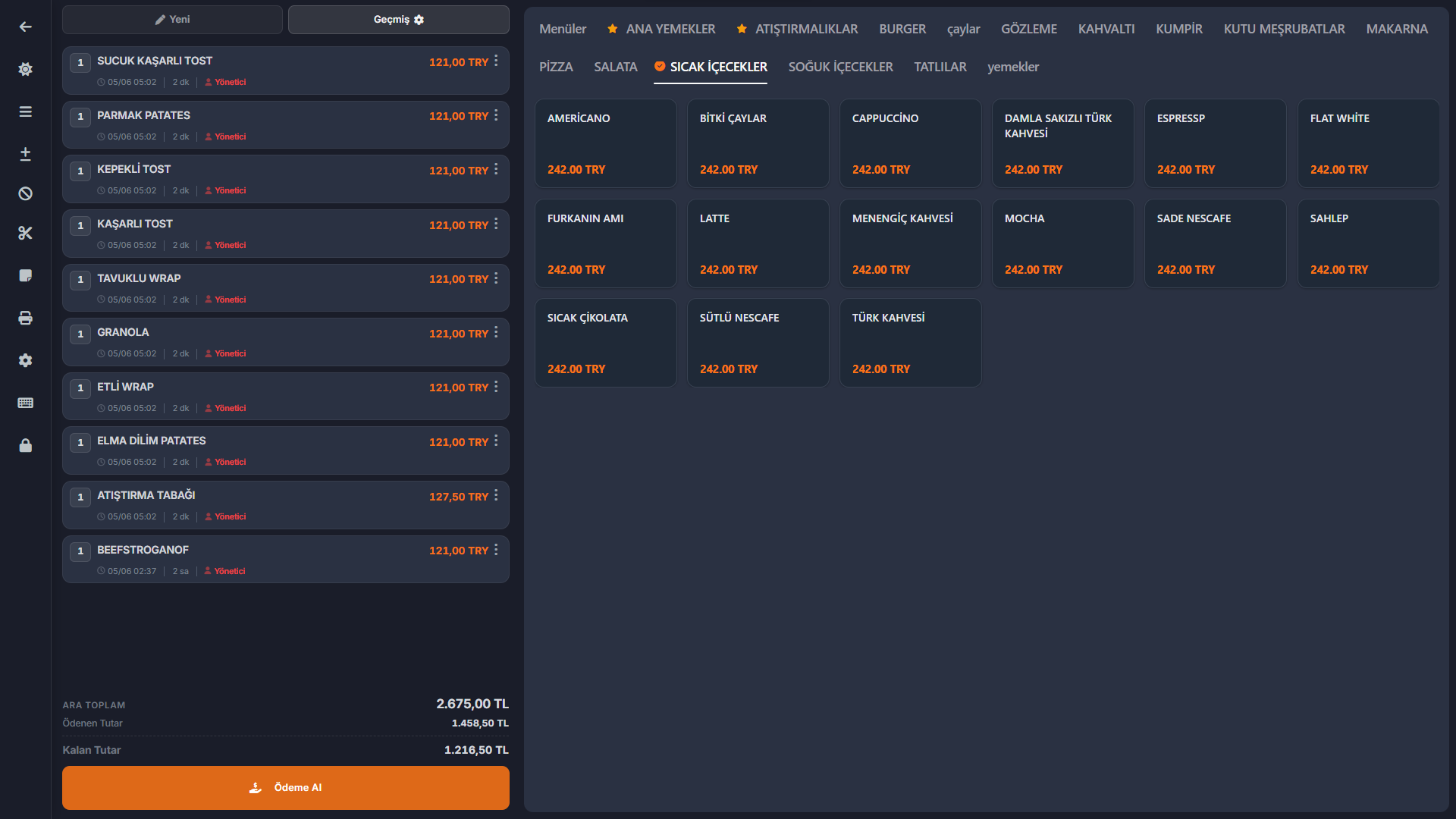
Bu terimler çoğu zaman birbirinin yerine kullanılır ama küçük farklar taşır. Dijital menü en geniş kavramdır: kağıt yerine ekranda gösterilen her menü buna girer; masaya konan tablet menü ve duvardaki televizyonda dönen dijital menuboard da bu başlığın altındadır. Temassız menü, müşterinin ortak bir nesneye dokunmadan kendi telefonunda açtığı menüdür; pratikte QR menü ile aynı şeydir. Akıllı menü ise içeriğin müşteriye göre davrandığı sürümü anlatır: dil seçilir, birlikte sık sipariş edilen ürünler önerilir, favoriler hatırlanır. Estorix karekod menüsü bu üçünü tek üründe birleştirir: telefondan açılır, dört dilde görüntülenir, ürün sayfasında birlikte sık sipariş edilen ürün önerisi çıkar ve müşteri ürünleri favorilerine ekler. Daha büyük ekran isteyenler için tablet menü ve menuboard seçenekleri de vardır.
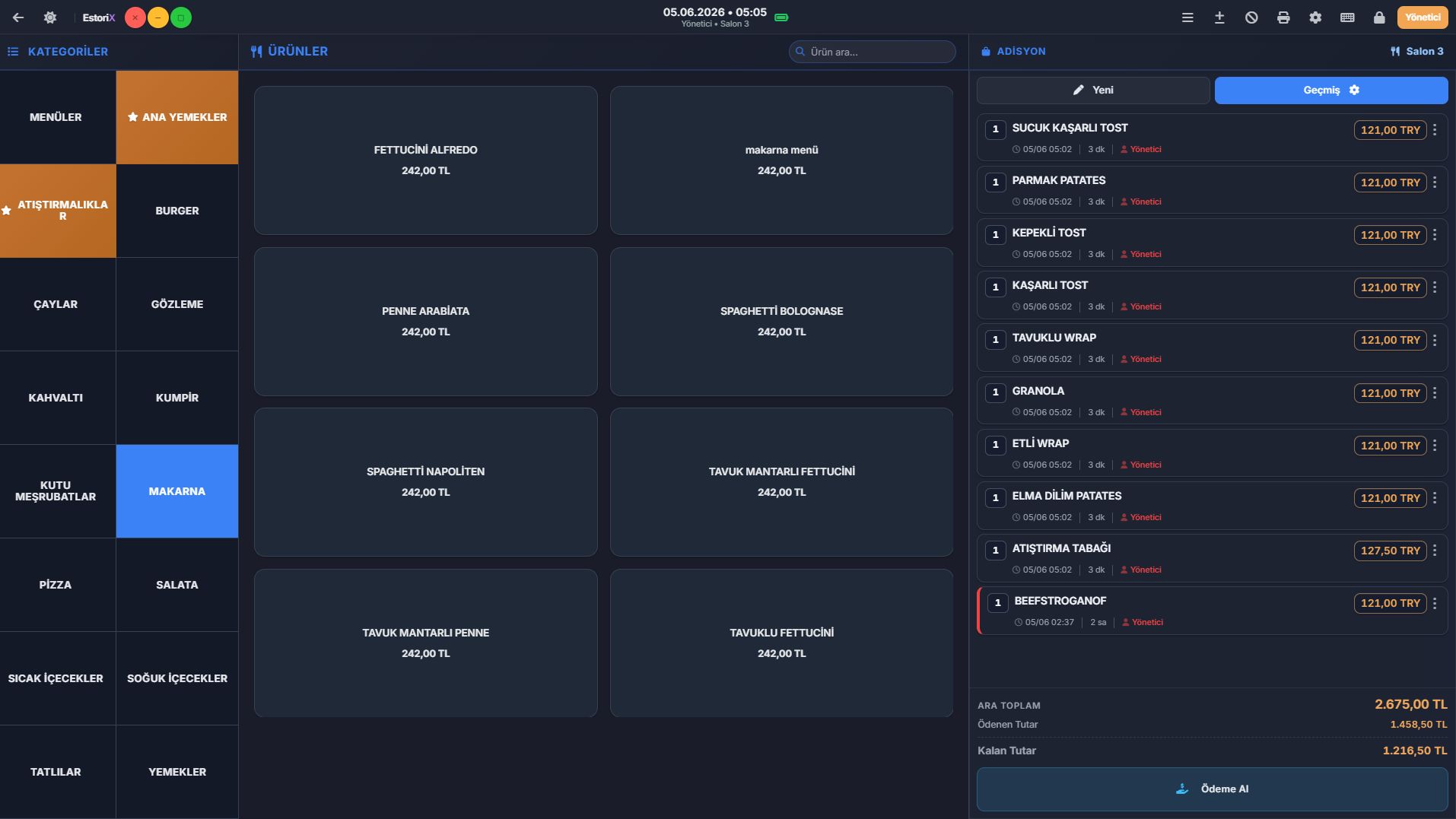
“QR menü nasıl yapılır?” sorusunun Estorix’teki cevabı, işletme panelindeki QR menü sayfasında başlar ve yazıcıdan çıkan etikette biter:
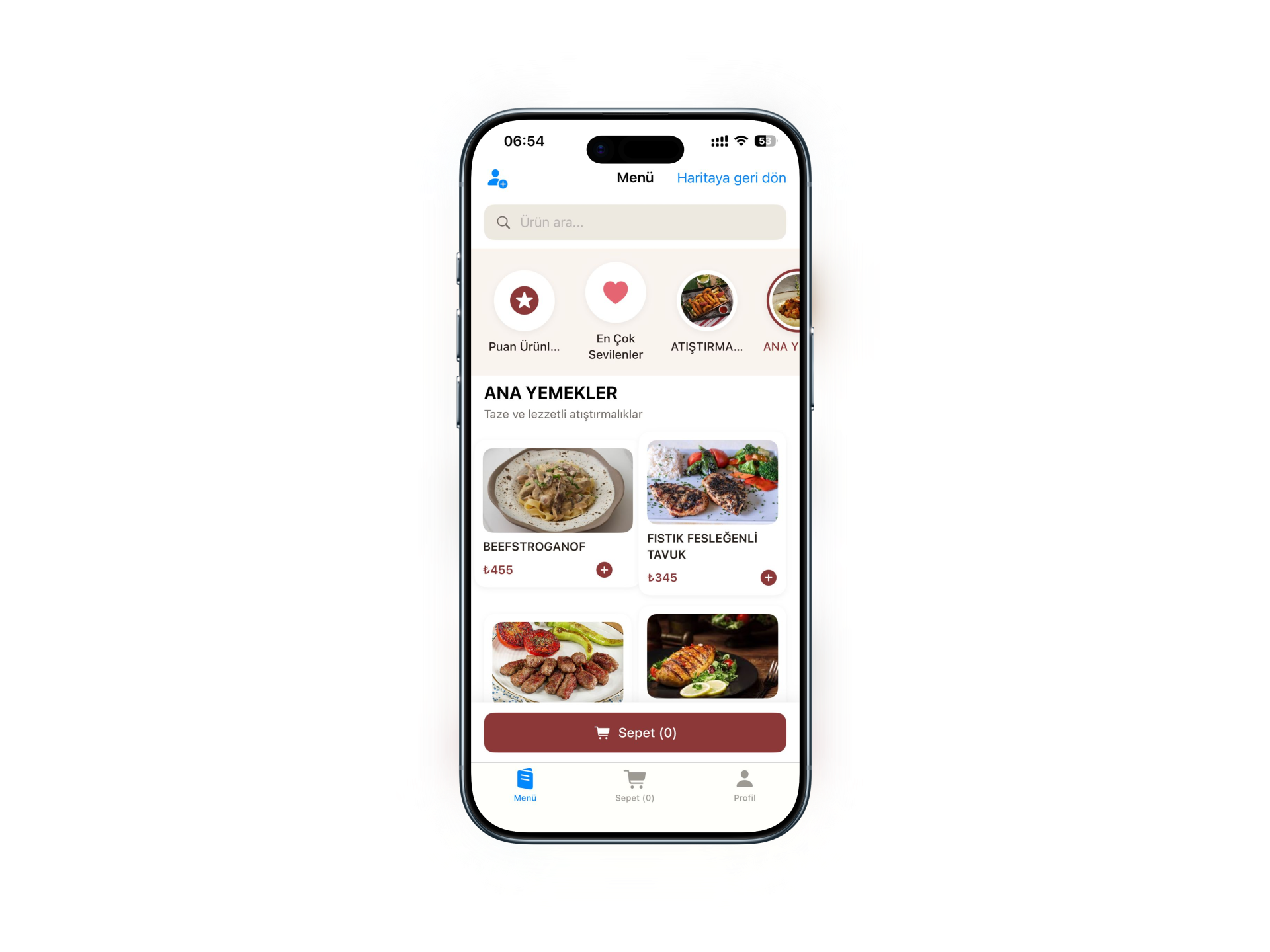
Menü tarayıcıda açılır; uygulama kurulumu, üyelik ya da telefon numarası istenmez. En üstte işletme adı, kapak görseli ve dil seçici bulunur; müşteri Türkçe, İngilizce, Arapça veya Almanca arasında geçiş yapar. Hemen altında “Ürün ara” kutusu vardır; kalabalık menülerde kategori kategori gezmek yerine ürün adıyla arama yapılır. Her ürün kartında fotoğraf, kısa açıklama, boy ve opsiyon seçenekleri görünür; kalp simgesiyle ürün favorilere eklenir ve Favoriler sekmesinde toplanır. Ürün detayındaki “ile birlikte sık sipariş ediliyor” satırı, işletmenin gerçek satış verisinden türetilen öneridir. Döviz açıksa fiyatın yanında seçilen para birimindeki karşılığı yazar; kuver veya servis ücreti tanımlıysa müşteri bunu hesap gelmeden önce görür. Üst şeritteki Ara ve WhatsApp bağlantıları panelde girdiğiniz numaraya gider. Genel kodla açılan menüde sepet yoktur; sipariş vermek isteyen müşteri “Sipariş vermek için masanızdaki QR kodu okutun” uyarısını görür.
Kod üretildikten sonra en çok zaman kaybettiren iş, onu masaya yakışır biçimde basmaktır; bu adım panelin içindedir. Her kodun yanında PNG indirme seçeneği vardır, hızlı deneme için yeterlidir. Kalıcı kullanım için iki çıkartma tipi bulunur: masa adı yazılı çıkartma ve yalnızca kare kod. “A6 tek tek” her sayfaya tam boyutlu bir etiket yerleştirir; “Etiketli ZIP” tüm masaların etiketlerini tek arşivde verir. Kırtasiyeye gidecekseniz “Baskı PDF” dosyasını kullanın: A4 sayfaya dört etiket, kesim çizgileri ve baskı talimatı hazır gelir. Masa üstü ya da vitrin için on beş A5 broşür şablonundan birini seçer, işletme adınız ve kodunuzla birleşmiş hâlde indirirsiniz; “A5 broşür ZIP” aynı şablonu tüm masalara uygular. Kod sabittir: menü içeriği değiştiğinde çıkartmayı yenilemezsiniz.
Menüyü göstermek işin yarısı; diğer yarısı siparişi garsonu beklemeden almaktır. Bunun için kodun masaya özel üretilmiş olması ve QR’dan sipariş modülünün açık olması gerekir. Müşteri kodu okutur, ürünleri “Sepete Ekle” ile toplar, “Siparişi Gönder” der; sipariş o masanın adisyonuna kalem olarak düşer, istasyon fişleri basılır ve müşteri ekranında “Sipariş mutfağa iletildi” onayı belirir. Garson masaya geldiğinde adisyonu zaten dolu bulur; kasadan eklenen kalemlerle QR’dan gelenler aynı listede birleşir.
Aynı ekranda iki düğme daha vardır: Garson Çağır ve Hesap İste. İkisi de kasaya masa numarasıyla düşer; müşteri “Garson çağrınız iletildi” bildirimini görür. Kasiyer müdahalesi gereken seçimli menü gibi ürünlerde menü müşteriyi garsona yönlendirir, yanlış sipariş oluşmaz.
Masaya özel kod aynı zamanda Estorix Club oturumunu bağlar: kayıtlı müşteri QR’dan verdiği siparişle puan biriktirir, müdavim profili kendiliğinden oluşur. Bu akış ayrıca QR ile masadan sipariş modülünü gerektirir; yalnız QR menü modülüyle menü görüntülenir, sipariş verilmez.
Kafe ile restoranın karekod menüden beklentisi farklıdır. Bir cafe’de akış tezgâhtan yürür; genel kod vitrine, kapıya ve masalara konur, müşteri kahvesini incelerken sütsüz seçenekleri ve boyları görür, siparişi kasadan verir. Burada değerli olan hızdır: fotoğraflı kart, kısa açıklama ve tek dokunuşla favori. Restoranda ise masaya özel kod öne çıkar; kalabalık masalarda ikinci tur içecek siparişi garsonu beklemeden geçer, hesap isteme düğmesi servis personelinin masalar arası tur sayısını azaltır. Turistik bölgelerdeki restoranlar dil seçiciyi ve döviz gösterimini kullanır; menüyü İngilizce ve Arapça bastırma masrafı ortadan kalkar. Pastane ve büfe gibi tezgâh işletmeleri genel kodu paket müşterisine de verir: ürünleri evden inceleyen müşteri telefonla ya da WhatsApp bağlantısından ulaşır. Zincirlerde menü merkezden yönetilir; şubeye özel fiyat ve ürün farkları merkezi menü ekranından belirlenir, her şubenin kodu kendi menüsünü açar.
Basılı menünün kaç kez açıldığını bilemezsiniz; karekod menünün her açılışı kayda geçer. QR menü sayfasındaki “Son 30 gün” kartı okunma sayısını saat saat gösterir: menü en çok hangi saatte açılıyor, hafta sonu trafiği nasıl? Raporlar bölümündeki QR analitiği bir adım ileri gider. “Ürün bazında ilgi ve dönüşüm” tablosu her ürün için bakış, sepete ekleme, çıkarma, sipariş, QR satışı ve QR cirosu sütunlarını yan yana koyar. “İlgi var, satış yok” listesi çok bakılan ama sipariş edilmeyen ürünleri ayıklar; genellikle fiyatı veya fotoğrafı gözden geçirilmesi gereken kalemlerdir. “Sepete eklenip vazgeçilen” kalemleri ayrıca görürsünüz. “Öneriden en çok kazandıran ürünler” tablosu, birlikte sipariş önerisinin ne kadar ek ciro getirdiğini ölçer. Cihaz dağılımı ve menünün açıldığı saat grafikleri personel planlamasına da veri sağlar. QR ile açılan adisyonlarda devam siparişlerinin müşteriden mi garsondan mı geldiği dönüşüm analizinde ayrıca raporlanır.
QR menü, Estorix’te ayrı fiyatlanan bir modüldür ve Estorix Çekirdek aboneliğinin üstüne, panelin Modül Mağazası’ndan istediğiniz an eklenir; paket şartı yoktur. Çekirdek aylık abonelikle başlar ve fiyatı yalnız kullanıcı sayısına göre değişir. Masadan sipariş için ayrıca QR ile masadan sipariş modülü gerekir; masa ve cari yönetimi çekirdekte olduğu için her hesaba eklenebilir. Ayrı bir POS’suz menü paketi yoktur: yalnızca dijital menüyle başlamak isteyen işletme de çekirdek + QR menü ile başlar, kasa donanımı almak zorunda değildir; adisyona geçmek istediğinde menüsü hazır bekler. Güncel tutarlar fiyatlar ve modüller sayfasındadır.
Güncel çekirdek ve modül tutarları için adisyon programı fiyatları sayfasına bakın. Ücretsiz demo hesabında QR menüyü kendi ürünlerinizle kurup telefonunuzdan açabilirsiniz; kredi kartı istenmez. Kafe ve cafe işletmelerinde kasa tarafı kafe adisyon programı sayfasında, adisyon akışının tamamı adisyon programı sayfasında anlatılır. Menünüzü bugün karekoda taşımak için demo talep edin.
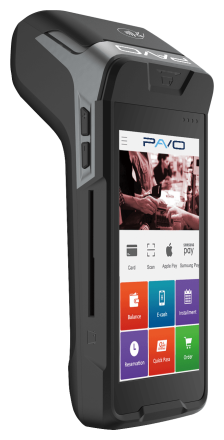
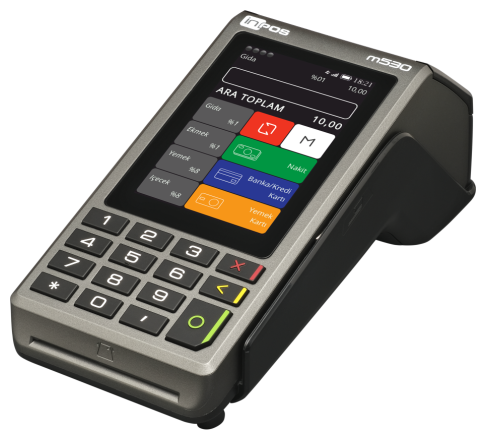
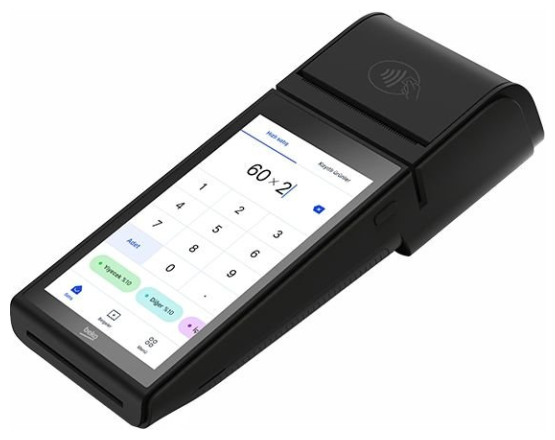
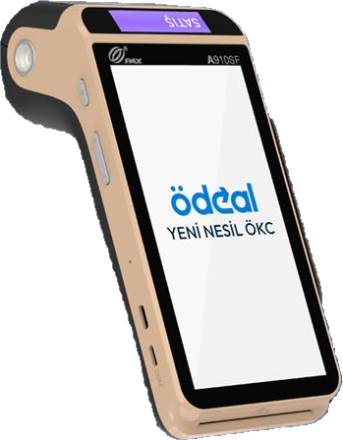
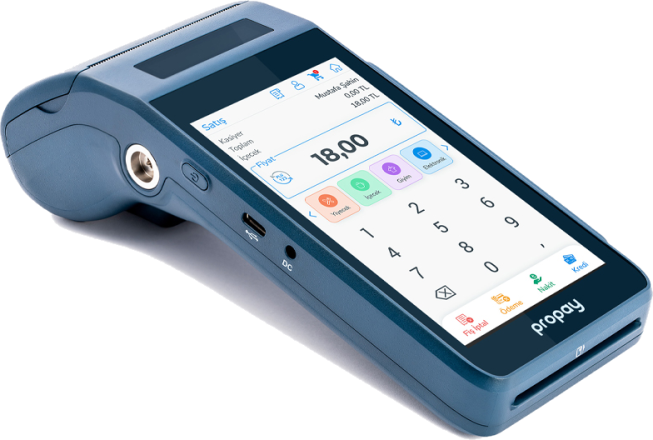
Pazaryeri kanalları ve Pavo ve İNPOS yazarkasa POS canlı; Beko yol haritasında.
Yazarkasa & ödeme cihazı
Türkiye genelinde restoran ve kafe işletmeleri Estorix ile operasyonlarını yönetiyor.
 D’amour Atelier
 Konak Döner
 Piknik Esnaf Lokantası
 K.Maraşlı Ökkeş Usta
 Swan Coffee
 Tatlı Molası
 Hole Coffee
 İstanbul Pide
 Mantı Go
 Warteg Nuriye Endonezya
 Gregor Samsa
 Coolan Sweet & Cafe
 Üçel Yemek Esnaf Lokantası
 Arduus Cafe
 Güzel 25 Döner
 Kafe Portakal
 Online Marmaris Büfe
 Bun&Fire
 Ferda Sahne
 Mutfak Alibeyköy
 Şirin Kumpir Waffle
 Philly's
Demo talebi ile başlayın; kredi kartı gerekmiyor.
Estorix tam kapasite çevrimdışı çalışır. Bağlantı gittiğinde kasa aynı tasarım, aynı hız ve aynı kaliteyle çalışmaya devam eder; internet gelince her işlem otomatik olarak buluta aktarılır.
İnternet döndüğünde tüm çevrimdışı işlemler otomatik senkronize edilir; bekleyen işlemler için süre sınırı yoktur, hiçbir kayıt kaybolmaz.
QR Menü hakkında en çok sorulan sorular.
Genel kod tek bir karekoddur; vitrine, kapıya ve tüm masalara aynı kod konur, müşteri menüyü görür ama sipariş veremez. Masaya özel kod her masa için ayrı üretilir; okutan müşteri o masanın adisyonuna bağlanır, sipariş gönderebilir, garson çağırabilir ve Estorix Club puanı işler. İkisini birlikte kullanabilirsiniz: vitrinde genel kod, masalarda masa kodu.
Hayır. Karekod sabit bir adrese işaret eder; fiyat, ürün, fotoğraf ve çeviri değişiklikleri panelde kaydedildiği anda menüye yansır. Çıkartma yalnızca masa adı değişirse ya da yıpranırsa yenilenir. Bu yüzden menüyü mevsimlik ürünlerle sık değiştiren işletmelerde bile kod yıllarca aynı kalır.
Evet. Estorix tam kapasite çevrimdışı (offline) çalışma desteğine sahiptir. İnternet kesildiğinde Estorix Windows kasa uygulaması aynı tasarım, aynı hız ve aynı kaliteyle çalışmaya devam eder: masa açma, sipariş ve adisyon, ikram, indirim, iptal, masa/ürün taşıma, tartılı satış, nakit ve kartlı tahsilat, fiş ve mutfak/bar istasyon yazdırma, personel yetkileri ve kasa raporu internetsiz çalışır. ÖKC yazarkasa POS entegrasyonu da çevrimdışıyken ödeme alır ve mali fişi basar. İnternet geri geldiğinde tüm işlemler otomatik ve eksiksiz olarak buluta senkronize edilir; gönderilmeyi bekleyen işlemler için süre sınırı yoktur. Çevrimdışıyken yalnızca doğası gereği internete bağlı iki özellik beklemeye alınır: paket servis entegrasyonları (Yemeksepeti, Trendyol Go, Migros Yemek) ve yapay zekâ asistanı.
İsterseniz her ürün ve kategori için çeviriyi elle girersiniz; istemezseniz “Çevirileri oluştur” düğmesi çevirisi eksik olan kalemleri İngilizce, Arapça ve Almancaya yapay zekâ ile topluca çevirir ve doğrudan kaydeder. Sonradan istediğiniz satırı elle düzeltebilirsiniz. Menüdeki dil seçici yalnızca açtığınız dilleri gösterir.
Görünmez. Kategori ve ürün kartlarındaki “Stok görsel öner” düğmesi hazır görseller arasından seçim yaptırır; “Görselleri toplu ayarla” ile görselsiz ürünleri tek seferde tamamlarsınız. Kısa açıklaması olmayan ürünlere de yapay zekâ, ana malzeme ve alerjen bilgisini içeren bir açıklama yazar. Kendi fotoğrafınızı çektiğinizde değiştirmeniz yeterlidir.
Ayrı bir POS’suz menü paketi yok. QR menü, Estorix Çekirdek aboneliğine eklenen bir modüldür; kasa programı çekirdekte zaten gelir ama kasa donanımı almak zorunda değilsiniz, menüyü panelden yönetirsiniz. Çekirdek fiyatı kullanıcı sayısına göre olduğu için küçük ekipler en alt kademeyle başlar. Masadan sipariş isterseniz QR ile masadan sipariş modülünü eklersiniz. Tutarlar adisyon programı fiyatları sayfasındadır.
Masaya özel kodla gönderilen sipariş, o masanın adisyonuna kalem olarak işlenir; kasadaki ekranla aynı listede görünür ve tanımlı istasyon yazıcılarından mutfak ya da bar fişi olarak çıkar. Mutfak ekranı kullanıyorsanız orada da belirir. Garson siparişi yeniden girmez; hesap kasadan ya da yazar kasa cihazından kapatılır.
qr-menu hakkında blog yazılarımız.
QR menü teknolojisi restoranlarda yaygınlaştıkça, kâğıt menüden dijitale geçişin nasıl sonuç verdiğini gösteren somut örnekler önem kazanıyor. Bu yazıda farklı konsept ve büyüklükteki…
QR menü teknolojisi restoranlarda hızla yaygınlaşırken, çoğu işletme yalnızca kağıt menüyü dijitale taşımakla yetiniyor ve müşteri deneyimini göz ardı ediyor. Oysa QR menü, doğru…
Kâğıt menü baskı maliyeti, güncel fiyat değişikliklerini yansıtamama ve hijyen kaygıları birçok işletmeyi QR menüye yöneltiyor. Bu rehber, QR menünün işletmenize nasıl entegre edileceğini…
iOS, Android (Garson), Windows, macOS ve web — tek hesapla tüm cihazlarınızda.
Demo talebi ile başlayın; kredi kartı gerekmiyor.
Detaylı bilgi alın
Formu doldurun, satış ekibimiz en geç yarın sizi arasın. Size özel fiyat ve kurulum planını telefonda konuşalım.